


Mẹo sử dụng LG 50QNED80BSA hiệu quả hơn mỗi ngày
LG 50QNED80BSA được trang bị nhiều tính năng thông minh như webOS 26, AI Magic Remote, AI Picture Wizard, AI Sound Pro, Google Cast và Apple AirPlay. Khi thiết lập hợp lý, người dùng có thể thao tác nhanh hơn, xem nội dung thuận tiện hơn và tận dụng tốt các tiện ích có sẵn trên tivi.
Dưới đây là những mẹo sử dụng dễ áp dụng trong sinh hoạt hằng ngày, từ cách bố trí màn hình, chọn chế độ hình ảnh, chỉnh âm thanh đến kết nối điện thoại và sắp xếp ứng dụng.
Bạn có thể xem đầy đủ thông số và tính năng tại Smart Tivi LG 50QNED80BSA.

Smart Tivi QNED LG AI 4K 50 inch 50QNED80BSA (50QNED80) - Mới 2026
Bố trí LG 50QNED80BSA thế nào để dễ xem?
Với màn hình 50 inch, người dùng có thể tham khảo khoảng cách xem khoảng 2 đến 3 mét và điều chỉnh thêm theo diện tích phòng, vị trí ghế ngồi cũng như thói quen của từng gia đình.
Đặt màn hình gần tầm mắt khi ngồi xem
Dù đặt trên kệ hay treo tường, nên bố trí phần trung tâm màn hình gần với tầm nhìn tự nhiên khi ngồi. Cách sắp xếp này giúp người xem không phải liên tục ngẩng hoặc cúi đầu trong quá trình sử dụng.
Nếu muốn tiết kiệm diện tích, treo tường là một phương án đáng cân nhắc. Trường hợp cần bố trí thêm soundbar, đầu phát hoặc máy chơi game, đặt tivi trên kệ có thể thuận tiện hơn cho việc sắp xếp thiết bị.
Người dùng muốn tham khảo thêm các sản phẩm cùng kích thước có thể xem danh mục Tivi LG 50 inch.
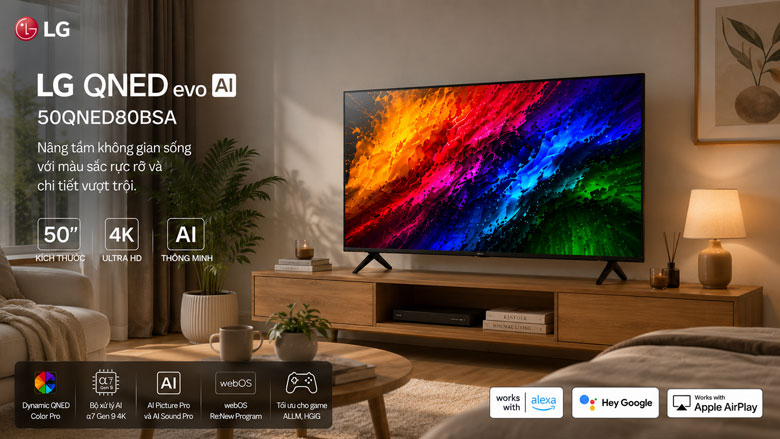
Cách chỉnh hình ảnh LG 50QNED80BSA theo nội dung
Không nhất thiết phải sử dụng một chế độ hình ảnh cho tất cả nội dung. Người dùng có thể thay đổi tùy theo chương trình đang xem và điều kiện ánh sáng trong phòng.
Dùng chế độ tiêu chuẩn cho nhu cầu hằng ngày
Với truyền hình, YouTube hoặc các chương trình giải trí thông thường, chế độ hình ảnh tiêu chuẩn là lựa chọn đơn giản để bắt đầu. Sau đó có thể điều chỉnh thêm độ sáng hoặc các thiết lập khác theo môi trường xem.
Thử Filmmaker Mode khi xem phim
Khi xem phim điện ảnh hoặc phim dài tập, người dùng có thể thử Filmmaker Mode. Chế độ này hướng đến cách trình bày hình ảnh và chuyển động gần hơn với ý đồ của nội dung gốc.
Dùng AI Picture Wizard nếu không muốn chỉnh thủ công
AI Picture Wizard phù hợp với người không muốn tự điều chỉnh nhiều thông số. Tính năng này hỗ trợ lựa chọn phong cách hình ảnh dựa trên sở thích hiển thị của người dùng.
Hạn chế ánh sáng phản chiếu trực tiếp lên màn hình
Nếu tivi đặt gần cửa sổ hoặc nguồn đèn mạnh, nên hạn chế để ánh sáng chiếu trực tiếp vào màn hình. Có thể sử dụng rèm hoặc điều chỉnh vị trí chiếu sáng để nội dung dễ quan sát hơn.
Vào buổi tối, người dùng cũng không nhất thiết phải duy trì độ sáng giống ban ngày. Điều chỉnh độ sáng phù hợp với môi trường sẽ giúp hình ảnh cân bằng hơn.
Cách chỉnh âm thanh để nghe rõ hơn
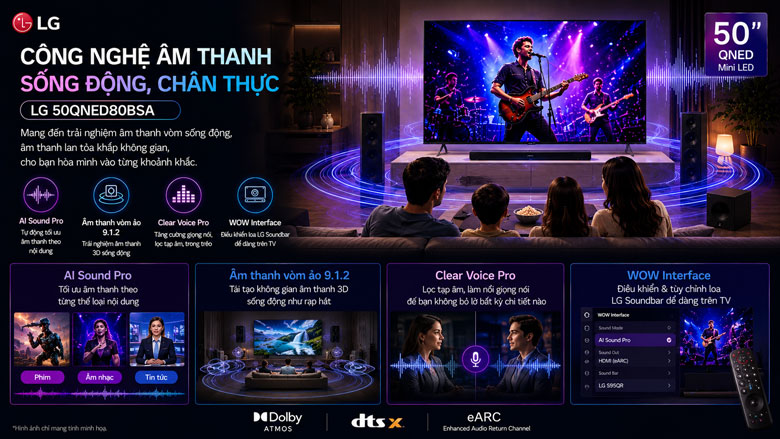
LG 50QNED80BSA có hệ thống loa tích hợp cùng các tính năng xử lý âm thanh bằng AI. Tùy loại nội dung, người dùng có thể tận dụng các chế độ này thay vì chỉ tăng hoặc giảm âm lượng.
Bật AI Sound Pro khi xem phim và chương trình giải trí
AI Sound Pro hỗ trợ xử lý âm thanh theo nội dung và mở rộng cảm giác không gian nghe. Đây là lựa chọn có thể thử khi xem phim, chương trình ca nhạc hoặc các nội dung giải trí.
Dùng Clear Voice Pro với nội dung nhiều lời thoại
Khi xem bản tin, phim có nhiều hội thoại hoặc chương trình phỏng vấn, Clear Voice Pro hỗ trợ làm rõ phần giọng nói. Đây là thiết lập hữu ích khi người dùng muốn nghe lời thoại rõ hơn mà không chỉ dựa vào việc tăng âm lượng.
Kết hợp soundbar tương thích khi cần nâng cấp âm thanh
Nếu sử dụng soundbar LG tương thích, người dùng có thể kiểm tra khả năng hỗ trợ WOW Orchestra để phối hợp loa tivi và loa thanh. Cách thiết lập cụ thể còn phụ thuộc vào model soundbar được kết nối.
Tận dụng AI Magic Remote và webOS 26
Các tính năng thông minh trên webOS 26 có thể giúp giảm đáng kể số thao tác khi sử dụng tivi mỗi ngày, đặc biệt với người thường xuyên mở ứng dụng hoặc tìm nội dung trực tuyến.
Dùng tìm kiếm giọng nói thay vì nhập từng chữ
Với AI Magic Remote, người dùng có thể sử dụng chức năng giọng nói để tìm phim, video, bài hát hoặc ứng dụng tương thích. Cách này thuận tiện hơn so với nhập từng ký tự bằng bàn phím trên màn hình.
Đưa ứng dụng thường dùng ra vị trí dễ truy cập
Các ứng dụng sử dụng thường xuyên như YouTube, Netflix hoặc trình duyệt web nên được bố trí ở vị trí thuận tiện trên màn hình chính. Những ứng dụng ít dùng có thể chuyển về phía sau để giao diện gọn hơn.
Kiểm tra cập nhật phần mềm định kỳ
Người dùng nên kiểm tra mục cập nhật phần mềm trong phần cài đặt và cài đặt phiên bản mới khi phù hợp. Các bản cập nhật có thể liên quan đến tính năng, ứng dụng hoặc độ ổn định của hệ thống.
Kết nối điện thoại với LG 50QNED80BSA thế nào?
Khi ảnh, video hoặc nội dung đang nằm trên điện thoại, người dùng không nhất thiết phải tìm lại trực tiếp trên tivi. Các tính năng chia sẻ màn hình giúp chuyển nội dung sang màn hình lớn thuận tiện hơn.
Dùng Google Cast với thiết bị tương thích
Google Cast hỗ trợ phát nội dung tương thích từ điện thoại hoặc thiết bị khác lên tivi. Tính năng này hữu ích khi xem video, nghe nhạc hoặc trình chiếu nội dung cho nhiều người cùng theo dõi.
Dùng Apple AirPlay với iPhone và thiết bị Apple
Người dùng trong hệ sinh thái Apple có thể tận dụng AirPlay để chia sẻ nội dung tương thích từ iPhone, iPad hoặc thiết bị hỗ trợ lên màn hình tivi.
Tận dụng LG ThinQ khi cần điều khiển bằng điện thoại
LG ThinQ hỗ trợ kết nối và điều khiển các thiết bị tương thích trong hệ sinh thái LG. Trong một số tình huống, điện thoại có thể trở thành công cụ điều khiển bổ sung khi sử dụng tivi.
Mẹo giúp tivi hoạt động ổn định hơn
Bên cạnh các thiết lập phần mềm, cách bố trí và vệ sinh cũng ảnh hưởng đến quá trình sử dụng lâu dài.
- Đặt tivi tại vị trí khô ráo và có khoảng trống thông thoáng.
- Không che kín các khe thoát nhiệt phía sau thiết bị.
- Tránh đặt tivi quá gần nguồn nhiệt hoặc khu vực có độ ẩm cao.
- Dùng khăn mềm khi vệ sinh màn hình và hạn chế sử dụng hóa chất mạnh.
- Tắt tivi đúng cách khi không sử dụng thay vì ngắt nguồn đột ngột thường xuyên.
Làm gì để sử dụng LG 50QNED80BSA hiệu quả hơn mỗi ngày?
Cách sử dụng hiệu quả không nằm ở việc bật tất cả tính năng cùng lúc mà ở việc chọn đúng thiết lập cho từng nhu cầu. Người dùng có thể bắt đầu từ vị trí đặt tivi, chọn chế độ hình ảnh phù hợp, tận dụng AI Sound Pro và Clear Voice Pro, sau đó sắp xếp webOS 26 theo thói quen sử dụng.
AI Magic Remote, Google Cast, Apple AirPlay và LG ThinQ cũng là những tiện ích nên tận dụng nếu thường xuyên tìm kiếm hoặc chia sẻ nội dung từ điện thoại. Khi cần tìm hiểu riêng về xem phim, bóng đá và gaming, bạn có thể đọc thêm bài LG 50QNED80BSA xem phim, bóng đá và chơi game thế nào?.


